
ZONEPLAYER 120 - Draadloze audioplayer SONOS - Gratis gebruiksaanwijzing en handleiding
Vind de handleiding van het apparaat gratis ZONEPLAYER 120 SONOS in PDF-formaat.


Gebruikersvragen over ZONEPLAYER 120 SONOS
0 vraag over dit apparaat. Beantwoord die u kent of stel uw eigen vraag.
Stel een nieuwe vraag over dit apparaat
Download de handleiding voor uw Draadloze audioplayer in PDF-formaat gratis! Vind uw handleiding ZONEPLAYER 120 - SONOS en neem uw elektronisch apparaat weer in handen. Op deze pagina staan alle documenten die nodig zijn voor het gebruik van uw apparaat. ZONEPLAYER 120 van het merk SONOS.
GEBRUIKSAANWIJZING ZONEPLAYER 120 SONOS
Sonos ZonePlayer 120. Voor gebruik met het Sonos Multi-Room Music System.
DIT DOCUMENT BEVAT INFORMATIE DIE ZONDER VOORAFGAANDE KENNISGEVING KAN WORDEN GEWIJZIGD.
Nietsuite deui gave mag worden vermenigvuldigd of overgedragen in enige vorm of via enige methode, elektronisch of mechanisch, met inbegrip van maar Niet beperkt tot fotokopieen, opnamen, zoekmachines of computernetwerken, zonder schriftelijke toestemming van Sonos, Inc.
Sonos® is een gedeponeerd handelsmerk van Sonos, Inc. in de Verenigde Staten, Canada en Australiè en een handelsmerk van Sonos, Inc. in andere landen. SonosNet, ZonePlayer, ZoneBridge en alle Sonos-logo's zijn handelsmerken van Sonos, Inc. in de Verenigde Staten en/of andere landen.
Alle andere genoemde producten en Diensten können handelsmerken of servicemerken van de respectievelijke eigenaars zijn.
Waartebeginnen
Een ninth Sonos-system?
Met een pauer eenvoudige stappen is het Sonos Multi-Room Music System maar voor al uw muziek (de stappen hieronder worden uitgebrecht besproken in de poster met instructies voor snelle installmentie die bij de ZonePlayer is geleverd) —
Sluit een ZonePlayer of een ZoneBridge (afzonderlijk aan te schaffen) aan op uw breedbandrouter met een ethernetkabel (meegeleverd).
Zet andere ZonePlayer(s) in de kamer(s) waar u muzzlek wilt.
3 Installeer de software en volg de aanwijzingen om de ZonePlayer(s) toe te voegen en toegangtot uw muziekbestanden in te stellen.
4 Voeg de Controller toe aan uw muzieksystemeem.
Zie page 41 om er zeker van teল dat uw thuisnetwork gereed is voor Sonos en pak dan de poster met installmente-instructies en volg de aanwijzingen. Wanner u het muzieksysteme heb te geinstalleerd,(Intu op elk gewenst moment eenvoudigmeer Sonos-componenten toevoegen.
Toevoegen aan een bestaand Sonos-system?
Het Sonos Multi-Room Music System kan eenvoudig kamer voor kamer worden uitgebrecht. Als u deze ZonePlayer wilt toevoegen aan een bestaand Sonos-muzieksystem, raadpleegt u page 42.
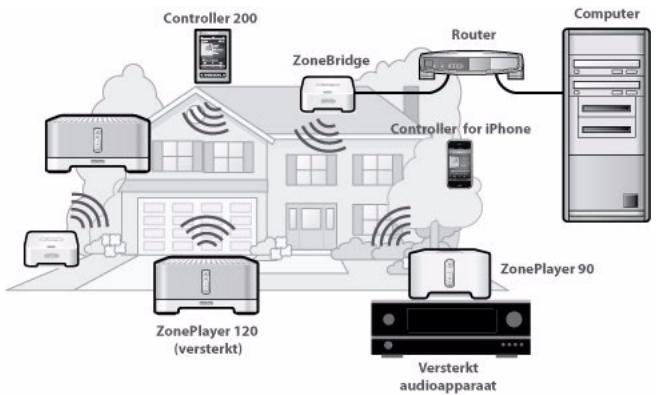
De ZonePlayer 120…
- De ZonePlayer 120 heeft een uitstekend presterende, geintegreerde versterker die große ofkleine luidsprekers kan aandrijven, zodate u een superieure geluidskwaliteit=kunt bereiken in elke kamer.
- De ZonePlayer 120 heeft een ethernetswitch met meerere poorten ommeerderedirekte verbindingen met routers, computers en andere ZonePlayers möglich te make.
- De ZonePlayer 120 heeft analoge audio-ingangen met digitale codering, zodate een externe geluidsbron (zoals een cd-speler of een draagbare MP3-speler) kan worden verbonden met een ZonePlayer, waarna de muziek kan worden afgespeeld over alle andere ZonePlayers in het system.
Uw computemetwerk
Om de digitale muziekbestanden op uw computer af te{kunnen spelen, moet uw computernetwork aan de volgende vereisten voldoen:
Netwerkvereisten

Note: Uw network koet een breedbandverbinding met het internet hebben, aangezien het Sonos Multi-Room Music System online software-updates kan ophalen. U ontvangt deze updates alleen als u het Sonos-system hebts gereistreeid, dus vergeet Niet om tijdens het installmentieproces het systeme te registeren. We zullen uw e-mailadres Niet doorgeven aan andere bedrijven.
- Een breedbandverbinding met het internet via een ADSL- of kabelmodem of een LAN.
- Als u een ADSL- of kabelmodem hebts die direct op de computer is aangesloten, moet u een router installeren tussen de modem en de computer om de beveiliging van de computer te verbeteren en om de internetverbinding te delen met het Sonos Multi-Room Music System en andere apparaten. Als u geen router hebts, koopt u er een en installeert u die voordat u verder gaat.
Compatible besturingsystemen
- Windows® XP en hoger
Macintosh® OS X

Belangrijk: Bezoek once website op http://faq.sonos.com/specs voor informatie over de meest recente systemvereisten, inclusief de ondersteunde versies van besturingsystemen.
Toevoegen aan een bestaand Sonosysteme
Wanner u het Sonos Multi-Room Music System eenmaal hebt geinstalleerd, kutu eenvoudig en op elk gewenst moment meer Sonos-componenten toevoegen (tot 32 zones).
Als in uw huis bekabeling is ingebouwd,kest u een bekabelde verbinding maken met de extra ZonePlayers of ZoneBridges. Hebt u geen ingebouwde bekabeling,dan kunt u gebruik maken van once geintegreerde draadloze technologie.
Een zone toevoegen

Note: Als u de ZonePlayer of ZoneBridge verwangent die op dit moment is aangesloten op uw router, voegt u eerst de neue Sonos-component toe aan het muzieksystemeem (zie de stappen hieronder). Vervolgens kutu de bekabelde Sonos-component loskoppelen van de router, deze verrangen door de neue component en de oorspronkelijke ZonePlayer of ZoneBridge verplaatsen maar een{nieuwe locatie.
-
Kies een van de volgende opties:
-
Als u een versterkte ZonePlayer 120 gaat toevoegen, sluit u de gewenste speakers aan. (Het vermogen要去 minstens 75 Watt voor 8-Ohm luidsprekers en minstens 150 Watt voor 4-Ohm luidsprekers.)
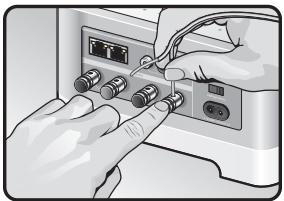
Druk met uw vinger het verende aansluitpunt voor de luidsprekeraar binnen om het aansluitgat te openen. Steek het gestripte uiteinde van de luidsprekerkabel in het gat enaat het veercontact los.Doe hetzelfde bij de andere luidsprekeraansluitingen.
- Als u een ZonePlayer 90 gaat toevoegen, sluit u deze aan op een extern versterkt apparaat.
- Als u een ZoneBridge gaat toevoegen, sluit u de netvoedingadapter aan.
Als u hulp nodig hebt bij stap 1, raadpleegt u de poster met installmentie-instructies die is geleverd bij de ZonePlayer of start u op uw computer de Desktop Controller en selecteert u Help bij Sonos-systeel in het menu Help.
-
Als u een draadloze verbinding tot stand wilt brengen, slaat u deze stap over en gaat u door maar stap 3. Als u een bekabelde verbinding tot stand wilt brengen, sluit u een standard ethernetkabel aan:tussen uw router of een andere ZonePlayer (of een actieve netwerkaansluiting in de muur, als de bekabeling ingebouwd is) en een van de poorten van deEthernetswitch op de achterkant van de neue Sonos-component.
-
Sluit het netsnoer aan op de(APpe Sonos-component en steek de stekker in het stopcontact.
-
Kies een van de volgende opties:
-
Gebruik een Sonos Controller, selecteer Instellingen Zone toevoegen in het Muziekmenu en volg de aanwijzingen op het scherm om deze component toe te voegen aan het Sonos Multi-Room Music System.
- Gebruik de Desktop Controller op uw computer, selecteer Zones Zone toevoegen en volg de aanwijzingen om deze component toe te voegen aan het Sonos Multi-Room Music System.
Muziek afspelen
Raak Muziekmenu aan op de Sonos Controller om het Muziekmenu waar te gehen..
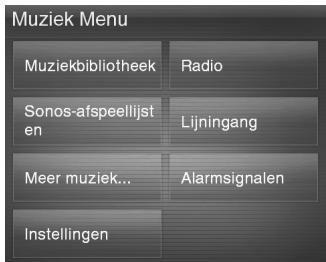
Als u meer wilt lezen over de voorzieningen en functies van uw innocente Sonos-system, kurz u de volledige gebruikershandleidingen downloaden van onsne website op:
www.sonos.com/support/documentation. U aunt ook de Desktop Controller starten en Help bij Sonos-systemeem selecteren in het menu Help.
Radio
Bij Sonos krijgt u een radiogids die directe toegang geeft tot duizenden gratis internetradiostations en uit gezonden programma's. U kurz eenvoudig radioprogramma's van over de hele wereld vinden: muziek, nuews en andere programma's, inclusief gearchiveerde programma's en podcasts.
Als u een internetradiostation wilt selecteren, hoeft u alleen maar Radio aan te raken.
Muziekservices
Een muziekservice is een online muziekwinkel of online service die geluidsbestanden verkoopt per song of per audioboek of op basis van een abonnement. Sonos is compatibel met verschillende muziekservices. Bezoek unsere website op www.sonos.com/howitworks/music/partners voor de meest recente lijst. (Het is möglich dat sommige muziekservices in uw land Niet beschikkaar+zijn. Controller de website van de muziekservices voor meer informatie.)
Als u een abonnement hebt op een muziekservice die compatibel is met Sonos, voegt u de gebruikersnaam en het wachtwoord voor die service toe aan Sonos. U hebt dan directe toegang tot de muziekservice vanaf het Sonos-systeel.
- Als u een muziekservice wilt toevoegen, raakt u Meer muziek... aan.
- Selecteer de met Sonos compatibile muziekservice die u wilt toevoegen.
- Selecteer Ik heb al een [muziekservice]-account. Geef uw gebruikersnaam en wachtwoord voor de muziekservice op en raak Klaar aan. Uw gebruikersnaam en wachtwoord worden gereifieerd bij de muziekservice.
Wanner uw referenties zijn geverifieerd, worden deze muziekservice weergegeven in het Muziekmenu, dus wanner uশ deze muziekservice wilt luisteren, hoeft u alleen maar Muziekmenu aan te raken, de muziekservice te selecteren en een selectie aan te raken.
In sommige landen+zijn Gratis proefperiodes voor muziekservices beschikkaar. (Controleer de website van de muziekservices voor meer informatie.) Als een proefperiode voor een muziekservice zichtaar is in het menu Meer muziek...,raakt u deze aan om de service te selecteren.Raak Ik ben onbekend met [muziekservice] aan en volg de aanwijzingen om die proefperiode te activeren. Als u na de proefperiodeaar de muziek wilt blijven luisteren, moet u een abonnement nemen op de muziekservice.
Muziekmappen
Het Sonos Multi-Room Music System kan muziek afspelen vanaf elke computer en elk NAS-apparaat (Network Attached Storage) in uw thuisnetwork waarop gedeelde muziekmappen staan. Tijdens de installment worden u begeleid bij het proces van het
installen van de toegang tot de gedeelde muziekmappen. U(Inttijd muziekmappen toevoegen aan of verwijderen uit deze lijst.
- Als u neue muziekmappen wilt toevoegen aan Sonos, raakt u Instell-ingen Beheer muziekbibliothek Instellen gen muziekbibliothek Share toevoegen aan.
- Als u muzzlekmappen wilt verwijderen, raakt u Instellingen Beheer muzzlebibliothek Instellingen muzzlebibliothek aan. Raak de share aan die u wilt verwijderen en selecteer Share verwijderen.
Het Sonos Multi-Room Music System indexeert uw muziekmappen zodate u uw muziekverzameling=kunt opvragen op basis van categorieen (zoals artiesten, albums, komponisten, genres of nummers.) Als u neue wuziek toevoegt aan een map die al is geindexeerd, kunt u eenvoudig de muziekindex bijwerken om die neue wuziek toe te voegen aan de bibliothek.
- Als u de muziekindex wilt bijwerken, raakt u Instellingen Beheer muziekbibliothek Muziekindex nu bijwerken aan. Als u wilt dat uw muziekindex automatisch elke dag worden bijgewerkt, selecteert u Updates muziekindex plannen en selecteert u dan eenijd voor het bijwerken van de muziekindex.
Voorkant ZonePlayer 120
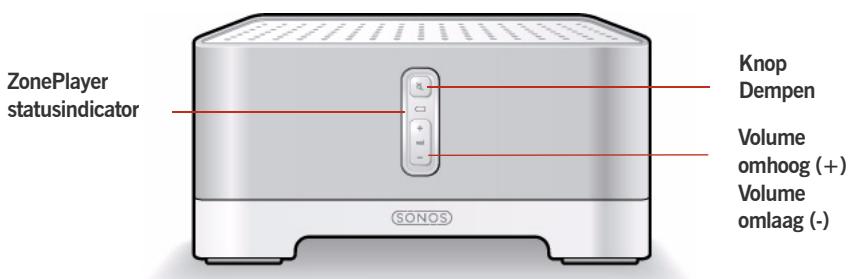
Aan/uit
- Gebruik de Sonos Controller en selecteer Alles pauzeren in het Zonemenu.
- Gebruik de Desktop Controller en selecteer Alles pauzeren in het menu Afspelen.
Het Sonos Multi-Room Music System kan altijd aan blijven staan. Het systeme gebruikt bijna geen elektriciteit wanner er geen muziek worden afgespeeld. Als u het spelen van muziek in alle zones wilt stopzetten,kest u de voorziening Alles pauzeren gebruiken.
Statusindicator ZonePlayer
Knippert wit bij het opstarten en wanneer verbinding worden gemaakt met het Sonos Multi-Room Music System.
- Brandt wit wonneer het systemd is opgestart en verbinding is gemaakt met het Sonos Multi-Room Music System (normale werking).
Geeft de huidige status van de ZonePlayer aan.
Wonneer de ZonePlayer normaal werkdt,kest u het witte Licht van de statusindicator in- en uitschakelen. Zie het online Help-systeme van de Desktop Controller op uw computer voor meer informatie.
Voor een compleet overzicht van de statusindicaties gaat u waar http://faq.sonos.com/led.
Knop Dempen
- Brandt groen wanner het geluid uitgeschakeld is.
Knippert snel en groen wonneer het geluid van alle ZonePlayers inuis op het punt staat te worden uit- of ingeschakeld.
Knippert langzaam en groen wanner de ZonePlayer verbinding maakt met het muzieksystemeem.
Volume omhoog (+)
Volume omlaag (-)
Het geluid van deze ZonePlayer in- of uitschakelen: Druk op de knop Dempen om het geluid van deze ZonePlayer in ofuit te schakelen.
Het geluid van alle ZonePlayers in- of uitschakelen: Druk op de knop Dempen en houd deze gedurende 3 seconden ingedrukt om het geluid van alle ZonePlayers in huisuit te schakelen. Houd de knop nogmaals drie seconden ingedrukt om het geluid van alle ZonePlayers weein in te schakelen.
Druk op deze knoppen om het volume bij te stellen.
Connectoren op weiterpaneel
ConnectorenEthernetswitch
TosLink digitaleuitgang
Coaxiale digitaleuitgang
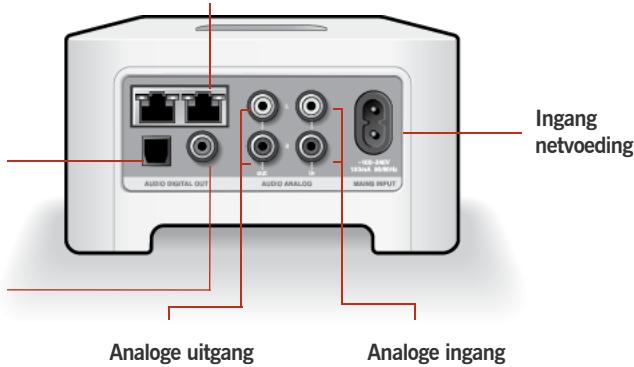
ConnectorenEthernetswitch (2)
Gebruik ethernetkabels van categorie 5 om verbinding te makeen met een router, computer of ander netwerkapparaat, zoals een NAS-apparaat (Network-Attached Storage).
LED-indicatoren:
Groen knipperend (verbinding)
- Geel (networkaktiviteit)
Aansluitpunterrechtlerluidspreker
Gebruik een luidsprekkerkabel van hoge kwaliteit om de rechterluidspreker aan te sluiten op de ZonePlayer.
Aansluitpunter linkeruidspreker
Gebruik een luidsprekkerkabel van hoge kwaliteit om de linker Fluidspreker aan te sluiten op de ZonePlayer.
Voltageschakelaar
115V/230V
Selecteer de juiste voltage-instelling voor uw land.
Ingang netstroom
Gebruik het meegeleverde netsnoer om het apparaat op een stopcontact aan te sluiten.
U kunt een standard RCAGeluidskabel gebruiken om de analoge audio-ingangen van de ZonePlayer aan te sluiten op de audio-uitgangen van een afzonderlijke component, zoals een cd-speler of een draagbare muziekspeler.
Uitgang subwoofer
Opmerking: Als u de subwoofer loskoppelt, moet u ook de subwooferkabel loskoppelen van de uitgang op de ZonePlayer.
U kunt een subwoofer met eigendversterking aansluiten op deze uitgang via een standard RCA-kabel. Het systemd zal het detecteren wonneer een kabel is aangesloten op de uitgang voor de subwoofer en zal de crossoverfrequentie automatisch aanpassen.
Ingangen gebruiken
U=kunt eenvoudig de muziek van een externe bron, zoals een cd-speler of draagbare muziekspeler, afspelen via uw Sonos Multi-Room Music System door de audio-ingangen van de ZonePlayer te gebruiken. Het apparaat worden automatisch gedetecteerd. zodia u het inschakelt.
- Gebruik een standard geluidskabel met tulpstekkers om een externe bron, zoals een cd-speler, aan te sluiten op de analoge ingangen met het label Audio In op dechterkant van uw ZonePlayer 120.
- Als u een draagbare muziekspeler aansluit op de ZonePlayer 120, hebt u een geluidskabel van het type 3,5-mm mini-stereo maar tulpstekkers nodig. Steek het mini-stereo-uiteinde van de kabel in het draagbare apparaat en de tulpstekkers in de connector met het label Audio In op de ZonePlayer.
Een Sonos Controller gebruiken:
- Als u muziek wilt afspelen vanaf deze bron, selecteert u Audio-ingang in het Muziekmenu, selecteert u debron enselecteert u Nu afspelen.
- Als u de naam van dit apparaat wilt wijzigen, selecteert u Instellingen→Instellingen ZonePlayer. Selecteer de ZonePlayer waarop deze bron is aangesloten en raak Naam bron aan. Selecteer een nieuwe naam in de lijst of typ een unique naam.
- Als u het ingangsnavu wilt wijzigen, selecteert u Instellingen Instellingen ZonePlayer. Selecteer de ZonePlayer waarop deze bron is aangesloten en raak Bronnviveau aan. Selecteer een新模式 niveau.
De Desktop Controllerop uw computer gebruiken:
- Als u muziek wilt afspelen vanaf deze bron, selecteert u de tab Ingang vanuit de Muziekbibliothek, selecteert u de bron en klicht u op Nu afspelen.
- Als u deinstallingen voor dit apparaat wilt wijzigen,selecteert u de tab Ingang vanuit de Muziekbibliothek,selecteert u de bron en klikt u op Instellening. Selecteer de tab Ingang om wijzigingen aan te brengen.
Wanner u een naam voor de bron selecteert, worden automatisch een standard ingangsniveau toegewezen, maar als het geluid te zich klinkt,kest u een hoger ingangsniveau selecteren voor dit apparaat. (Als u het volumeECHter te hoog zet, is het可想而知 dat er geluidsvervorming opttreedt.)
Coderingsinstallingen ingang
Wonneer u externe muziekbronnen hebt aangesloten op een audio-ingang van een ZonePlayer, bepaalt de coderingsinstelling voor de ingang hoe het Sonos Multi-Room Music System de gegevens van die bronnen codeert. Voor geluid in meerde kamers raden we de instelling Gecomprimeerd aan. Voor het Beste geluid kut u als codering Niet gecomprimeerd selecteren, maar waarvoor ismeer bandbreedte in het netwerk nodig dan voor gecomprimeerd geluid. Voor geluid van een tv ofDVD-speler raden we de instelling Niet gecomprimeerd aan.
Als u de coderingsinstelling voor een ingang wilt wijzigen, gaat u op een van de volgende manieren te werk:
- Gebruik de Sonos Controller, selecteer Instellingen Geavanceerde instellingen Broncodering.
- Gebruik de Desktop Controller voor Windows, selecteer Bestand Voorkeuren en klik op de tab Geavanceerd.
- Gebruik de Desktop Controller voor Macintosh, selecteer Sonos→Voorkeuren en klik op de tab Geavanceerd.
Voor aanvullende informatie over het aansluiten van audioapparaten gaat u maar onsite website op http://faq.sonos.com/cables.
Eenvoudige problemen oplossen

Warning: Het product dient in geen enkel geval te worden gerepareererd door iemand anders dan een geautoreerd Sonosreparatiecentrum. Gebeurt dat wel, dan verwalt de garantie. Neem contact op met de klantenondersteuning van Sonos voor meer informatie. Open het systemeniet, want er is een risico op een elektrische schok.
Als zich een probleem voordoet,(Intucht u de onderstaande suggesties voor probleemoplosssing uitproberen. Als het probleem daarmee Niet kan worden verholpen of als u Niet zeker weet wat u moet doen, neemt u contact op met de klantenservice van Sonos, die u graag za helpen.
Website
- Bezoek unsere website op www.sonos.com/support. U kunt waar onsze Forums bezoeken, de veelgestelde vragen (FAQ) raadplegen, of hulp aanvragen.
E-mail: support@sonos.com
Tekstchatten en telefoon: www.sonos.com/support/contact
- Gebruikt u de koppeling Tekstchatten en telefoon om het goede telefon-nummer voor uw land te vinden.
ZonePlayer wird nicht gedetecteerd bij de installmentie
Een probleem met het network of de firewall kan verhinderen dat de ZonePlayer verbinding maakt met het Sonos-systeem. Als dit een draadloze ZonePlayer is, probeert u de ZonePlayersDICHTBj elkaar te plaaten of sluit u de ZonePlayer tijdelijk aan met kabels om te zien of het probleem te make n heeft met draadloze interferentie.
Als dit probleem zich voordoet bij het installereren van de eerste Sonos-component (met een kabel aangesloten op de router),(Intt u proberen om met de onderstaande stappen het probleem op te losesten. Als zich nog steeds problemen voordoen, neemt u contact op met de klantenservice van Sonos.
1. Controller de firewall
Firewallsoftware die is geinstalleerd op de computer, kan de poorten blokkeren die Sonos gelebruikt. Schakel eerst alle firewalls uit en probeer dan opnieuw verbinding te makeen. Als het probleem hiermee is opgelost, moet u de firewall zo configureren dat deze kan werknen met de Sonos Desktop Controller. Gaaar onsze website op http://faq.sonos.com/firewall voor aanvullende informatie. Als het probleem hiermee Niet is opgelost,(Intt u stap 2 hieronder proberen.
2. Controller de router
U=knt een bypass om de switch van de router leggen om te bepalen of er problemen...,
zijn met de configuratie van de router. Breng verbindingen tot stand zoals worden
getoond in de volgende afbeelding (de ZonePlayer en computer hebben in deze
configuratie nog steeds toegang tot het internet):
- Zorg ervoor dat de kabel- of ADSL-modem verbonden is met de WAN-poort
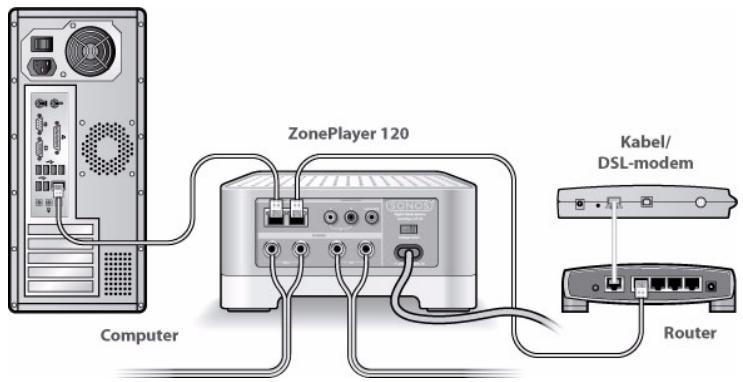
internetpoort) van de router.
- Verwijderijdelijk alle andere componenten die met kabels met het network zich verbonden.
- Sluit een ethernetkabel aan:tussen de computer en de achterkant van de ZonePlayer en sluit een andere ethernetkabel aan tussen de ZonePlayer en een van de LAN-poorten op de router.
- Wanner u een wijziging aanbrengt in de networkconfiguratie, is het möglichk dat u de ZonePlayer要去uit- en inschakelen door de stekker uit het stopcontact te halen en er weein te steken.
- Als u geen router gezruikt, gaat u maar once website op http://faq.sonos.com/norouter voor meer informatie.
3. Controller debekabeling
Controller de lampjes voor verbinding en activiteit op zowel de router als de ZonePlayer. De verbindingslampjes要去en continu branden en de activiteitslampjes要去en knipperen.
- Als de verbindingslampjes nicht branden, probeert u verbinding te makev via een andere poort.
- Als de verbindingslampjes nog steeds nicht branden, probeert u het met een andere ethernetkabel.
Wanner de handheld Sonos Controller wordt toegevoegd, detecteert\ deze de ZonePlayer(s) nicht
Het is möglichd kat draadloze interferentie of een netwerkprobleem voorkomt dat de Controller verbinding maakt met uw Sonos Multi-Room Music System.
1. Controller of dit geen DHCP- of networkprobleem is.
- Koppel de ethernetkabels los van deijkenkant van de ZonePlayer, zodat zich Niet meer is aangesloten op het netwerk.
- Haal de stekker van het netsnoer van de ZonePlayer uit het stopcontact en streek die er weer in.
- Wanner de statusindicator op de voorkant van de ZonePlayer stopt wit te knipperen, probeert u de Controller opnieuw toe te voegen.
Als dit werkkt, is het möglichk dat de DHCP-server in uw router geen beschikbare IP-adressen更是 hebft om toe te wijzen aan de Controller. Doorgaans kunt u zich aanmelden bij de router door http://192.168.1.1 te typen in de adresbalk van uw browser (het is möglichk dat de router een ander IP-adres heeft). Controller de DHCP-installingen en vergroot het aantal IP-adressen dat beschikbaar is voor DHCP.
Als de Controller de ZonePlayer na deutsche stap nog steeds nicht herkent,kest u stap 2 hieronder proberen.
2. Schakel alle 2,.4-GHz draadloze telefoonsuit.
Sommige 2,4-GHz draadloze telefoons können draadloze interferentie veroorzaken. Als het uitschakelen van de 2,4-GHz draadloze telefoons het probleem oplost,kest u overwegen om over te schakelen op een 5,8-Ghz of 900-Mhz telefoon (of het draadloze kanaal waarop het Sonos-systeem werkdt, wijzigien; zie page 55 voor hulp bij deze stap).
3. Zet 108-Mbps draadloze routers in de stand voor 54 Mbps.
Sonos kan Niet goed functioneren wonneer een router werkt in de turbo-modus. Om de snelheid te verdubbelen van 54 Mbps maar 108 Mbps, gaat de router over maar een stand met een grotere bandbreedte, waarmee een groot deel van het 2,4-GHz spectrum dat is gereserveerd voor 802.11b/g-apparaten, worden gebruikt. Dat betekent dat er interferentie (RF-ruis) zal optreden met 2,4-GHz apparaten die nicht op hetzelfde kanaal werkken als het 108-Mbps apparaat (doorgaans kanaal 6). Het is
mogelijk om alle draadloze apparaten in te stellen op kanaal 6, maar dat is nicht verstandig. De apparaten zullen要去en vechten om de beschikbare bandbreedte en het hele draadloze netwerk kan er langzamer van worden.
4. Wijzig het draadloze kanaal waarop uw Sonos-systeem werkt.
U kunt de onderstaande stappen uitvoeren om het draadloze kanaal te wijzigen.
De Controller werkt langzaam of nicht alle zones+zichtbaar
Waarschijnlijk is er sprake van draadloze interferentie. Wijzig het draadloze kanaal waarop het Sonos-system werkt door de onderstaande stappen te volgen. Als het probleem hiermee Niet is opgelost, neemt u contact op met de klantenservice van Sonos die u graag zal helpen.
- Gebruik een Sonos Controller en raak Muziekmenu→Instellenen→ Geavanceerde instellenen aan.Raak Draadloos kanaal aan en kies een ander draadloos kanaal in de lijst.
- Gebruik de Desktop Controller voor Windows en selecteer Voorkeuren in het menu Bestand. Klik op de tab Geavanceerd en selecteer een ander draadloos kanaal.
- Gebruik de Desktop Controller voor Macintosh en selecteer Voorkeuren in het menu Sonos. Klik op de tab Geavanceerd en selecteer een ander draadloos kanaal.
Het kan een aantal seconden duren voordat deze wijziging van kracht worden. Als u muziek aan het afspelen bent, za deze kort worden onderbroken wanner het draadloze kanaal worden gewijzigd.
Belangrijke veiligheidsinformatie
- Lees deque instructions.
- Bewaar deze instructies.
- Neem alle waarschuwingen in acht.
- Volg alle instructies op.
- Gebruik deze apparatuur Niet in de buurt van water.
- Maak de apparaten alleen schoon met een droge, zachte doeck. Huishoudelijkke schoonmaak- of oplosmiddelen können de afwerking van de ZonePlayers of Controllers beschadigen.
- Blokker de ventilatiegaten Niet. Installer apparaten volgens de instructies van de fabrikant.
- Installer apparaten nicht in de buurt van warmtebronnen, zoals radiatoren, ventilatieroosters, kachels of andere apparaten die warmte afgeven.
- Zorg ervoor dat er Niet over de stroomkabel kan worden gelopen en dat deze nichtbekneld kan raken, vooral Niet bij de stekkers, bij stopcontacten en waar deze het apparaat verlaat.
- Gebruik alleen door de fabrikant gespecifieerde accessoires.
- Haal bij onweer of als u het apparaat gedurende een langeperiode nicht gebruikt, de stekker uit het stopcontact.
- Laat alle onderhoud door gekwalificeerd onderhoudspersoneel uitvoeren. Onderhoud is nodig wanner het apparaat schade heeft opgelopen, bijvoorbeeld wanner een stroomkabel of een stekker is beschadigd, een vloeistof een voorwerp in het apparaat is terechtgekomen, het apparaat is blootgesteld aan regen of vocht, het apparaat Niet maar behoren functioneert of het apparaat op de grond is gezallen.
- De stekker in het stopcontact要去 gemakkelijk bereikbaar zijn om de stroomvoorziening af te konnen sluiten.

-
Waarschuwing: Stel het apparaat Niet bloot aan regen of vocht om het risico op brand of elektrische schokken te beperken.
-
Stel het apparaat Niet bloot aan druppels of spatten enplaats geen met vloeistof gevulde voorwerpen, zoals vazen, op het apparaat.